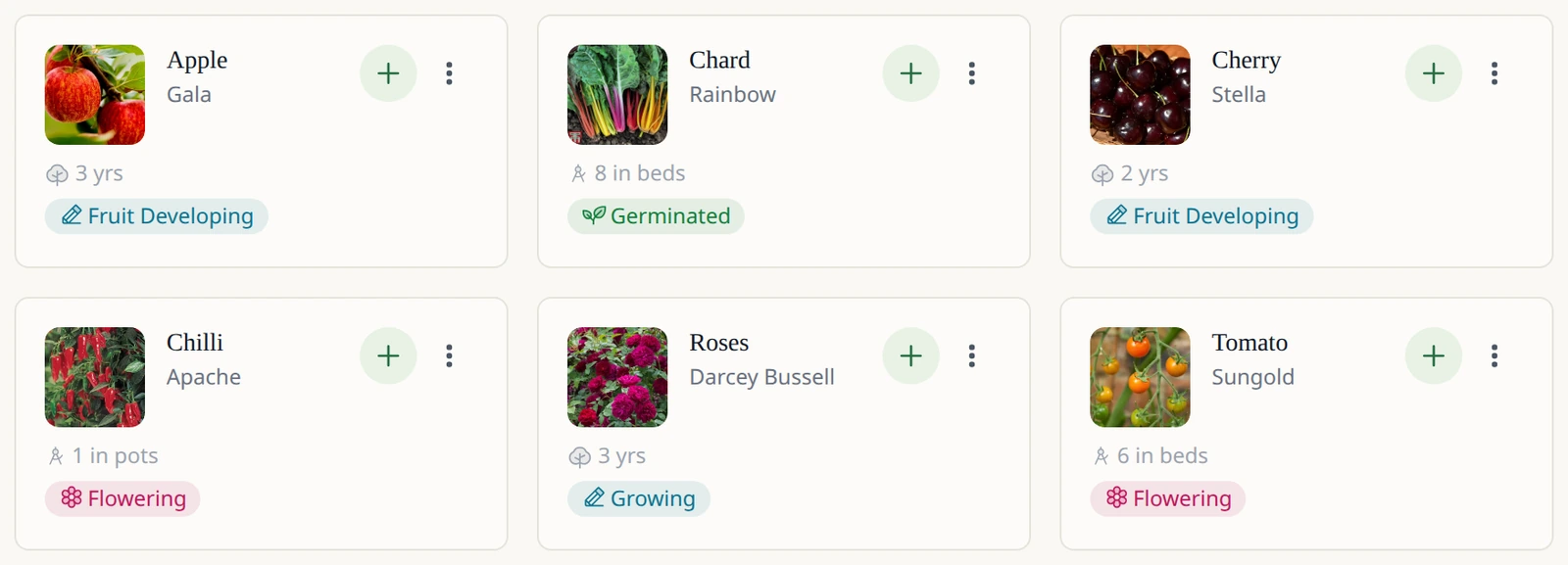
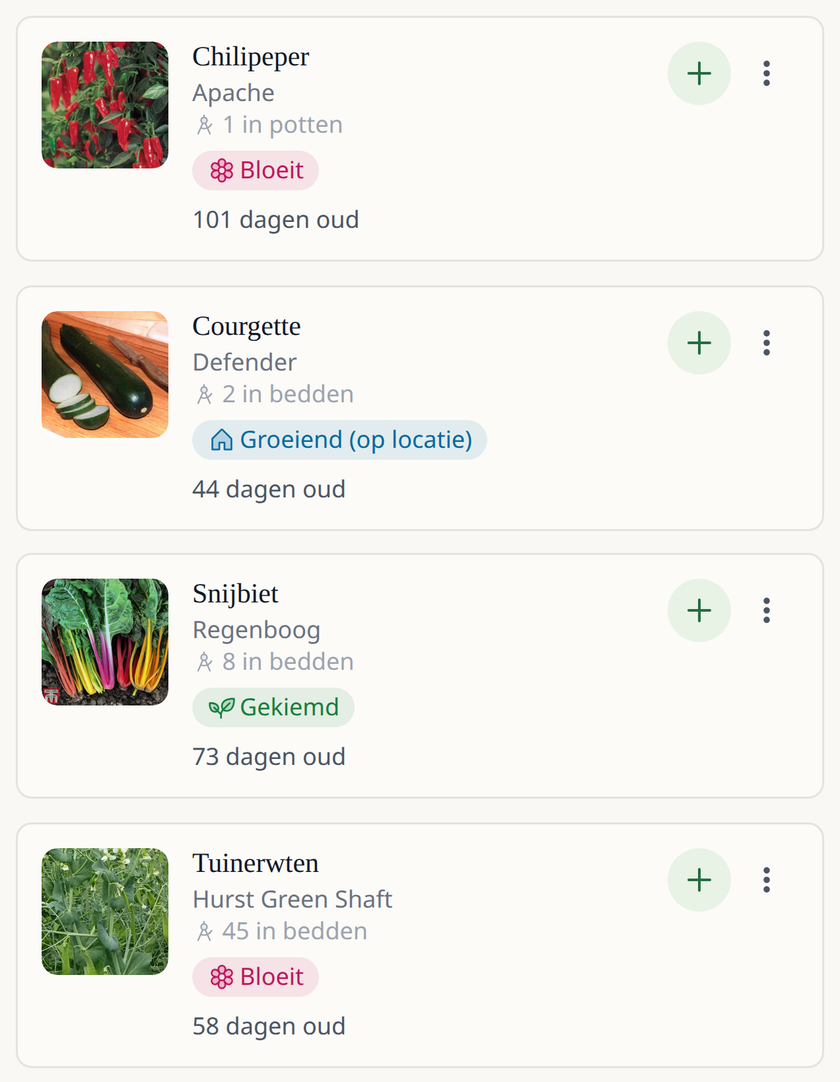
Of je nu net begint of een specifiek antwoord zoekt, op deze pagina vind je de belangrijkste concepten en veelgestelde vragen.
Ben je op zoek naar de tuinplanner-gids? Die is hier.
Het grote geheel
Je voegt een plant toe. Leaftide voorspelt je teeltschema op basis van je locatie en vorstdata. Terwijl je vastlegt wat er in je tuin gebeurt (kiemen, verplanten, eerste oogst), verschijnen verzorgingstaken vanzelf en schuiven de latere data van die plant mee.
Dat is eigenlijk alles. De onderstaande secties leggen elk onderdeel uit.
Wat zijn fasen en voorspellingen?
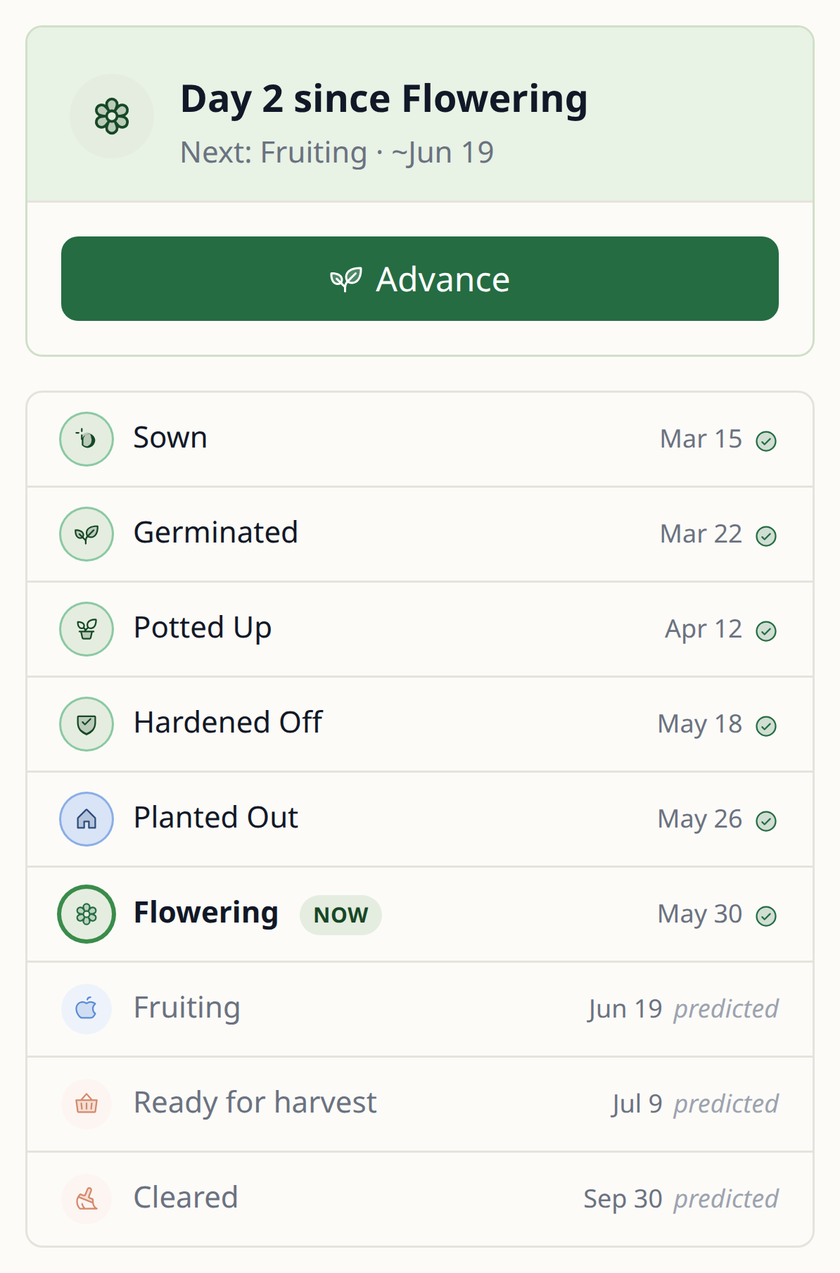
Elke plant doorloopt fasen: Gezaaid, Ontkiemd, Afgehard, Groeit ter plaatse, Oogstklaar. Als je een plant toevoegt, voorspelt Leaftide op basis van je locatie en vorstdata wanneer elke fase zou moeten komen. Jij legt vast wanneer het echt gebeurt, en Leaftide schuift de latere data van die plant daarop mee.
Meer over fasen
Niet elke plant doorloopt alle fasen. Een direct gezaaide sla slaat Verpot en Afgehard over. Een binnen gestarte tomaat ziet de volledige volgorde. Leaftide bepaalt welke fasen van toepassing zijn op basis van je startmethode.
Vaste planten (bomen, struiken, vaste planten) hebben hun eigen jaarlijkse fasen (Knopbreek, Bloei, Vruchtzetting, Bladval) gebaseerd op observaties die je in de loop der tijd vastlegt in plaats van op één groeicyclus.
Hoe verschijnen verzorgingstaken?
Leaftide bevat ingebouwde verzorgingsroutines voor elk planttype. Naarmate je plant de fasen doorloopt, verschijnen relevante taken automatisch, zoals bemesten na het uitplanten of net plaatsen voor de vruchtzetting. Je kunt ook je eigen routines aanmaken.
Hoe routines en taken samenhangen
Routines genereren taken. Elke routine is gekoppeld aan een fase, dus wanneer je plant die fase bereikt, verschijnt de taak op je dashboard. Wanneer je „Ontkiemd” vastlegt, maakt elke routine die door de kieming wordt geactiveerd automatisch haar taak aan.
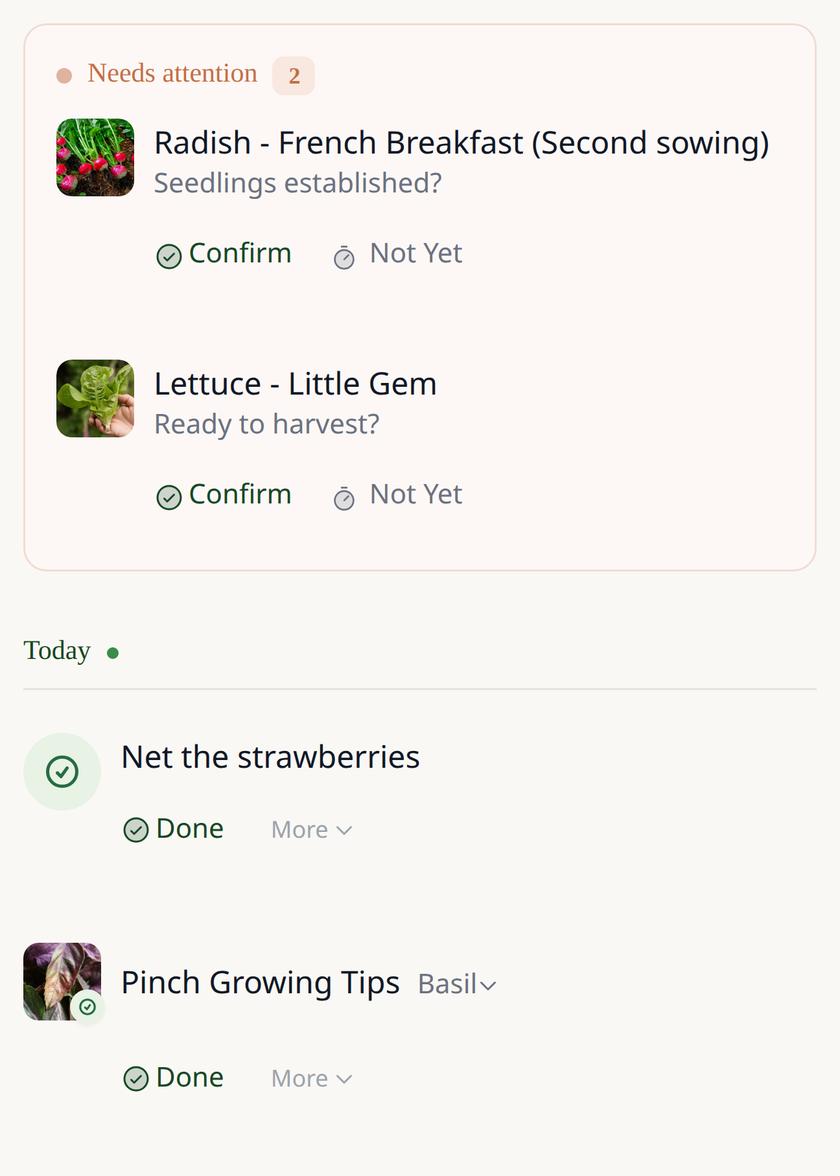
Voorspellingen en verzorgingstaken staan samen bij Binnenkort:
Wat is het planningsbord?
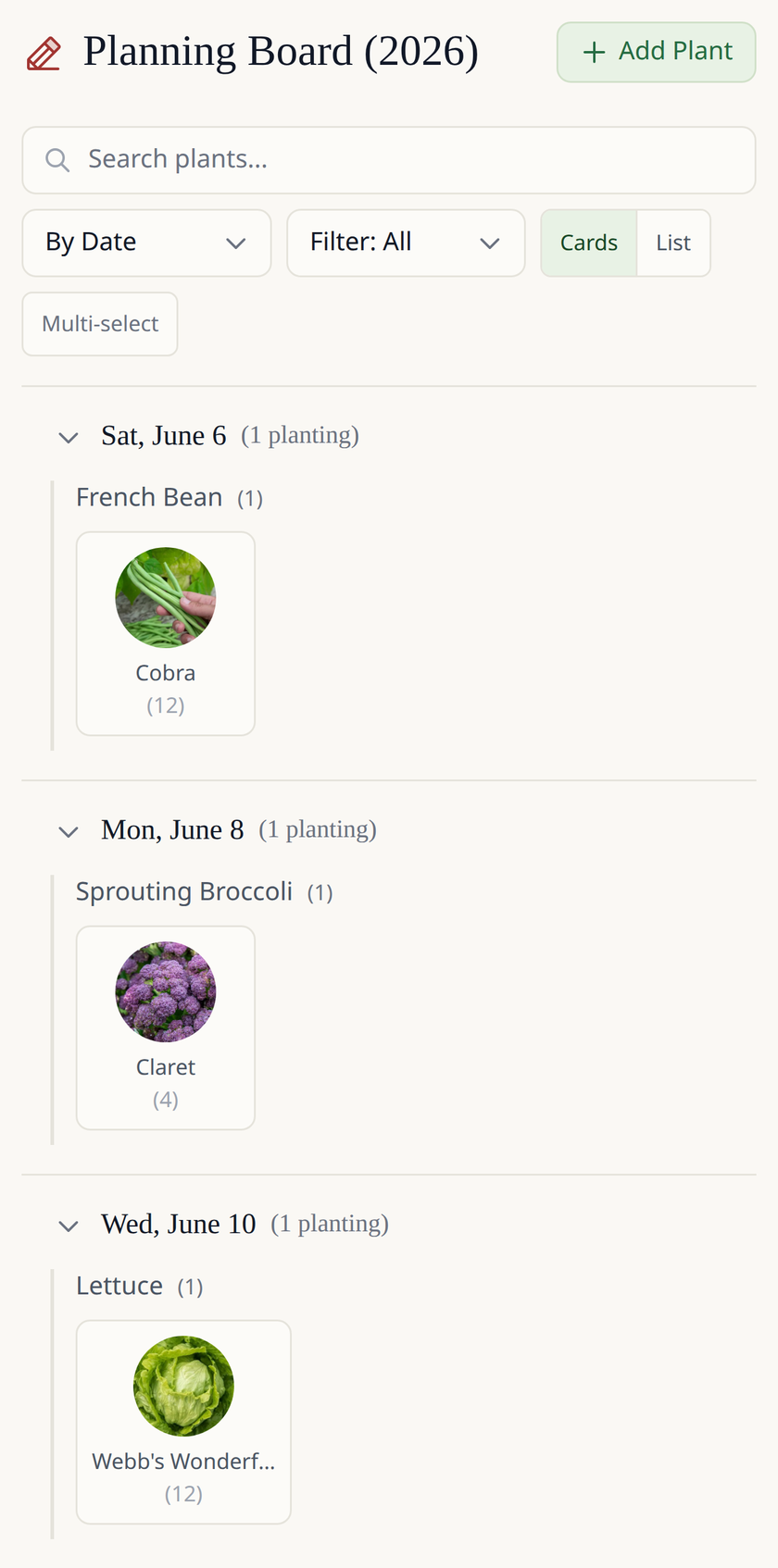
Wanneer je een seizoensplant toevoegt, stelt Leaftide datums en een startmethode in op basis van je planning. Het planningsbord toont al je planten die nog niet gestart zijn. Hier kun je datums aanpassen, de startmethode wijzigen of een plant verwijderen voordat je besluit hem te kweken. Zodra je de eerste fase vastlegt, gaat de plant naar Actief.
Meer in Leaftide
Water geven
Bij Water geven houd je bij wanneer elke plant voor het laatst water kreeg. Kies de planten die je met de hand water geeft, stel in hoe vaak elke plant het nodig heeft en vink dan één plant, een groep of alles tegelijk af. Als het regent, vraagt Leaftide of je tuin nat is geworden, en een ja telt als water geven voor de planten die buiten staan.
Vermeerdering
Bij Vermeerdering leg je stekken, scheuringen, afleggers en uitlopers vast. Start een partij als je stekken neemt en noteer later hoeveel er wortel hebben geschoten. Na verloop van tijd zie je per plant hoe goed de stekken in elk seizoen aanslaan, zodat je weet wanneer je het opnieuw kunt proberen.
Dagboek
Het Dagboek is je tuindagboek. Alles wat je vastlegt (fases, oogsten, verzorging, notities en foto's) komt daar op datum te staan, in agenda-, week- of maandweergave. Met Nieuw item schrijf je van alles op, ook als het niet over één plant gaat.
Seizoensoverzicht
Het Seizoensoverzicht kijkt terug op een heel seizoen: wat je hebt gekweekt, wanneer alles gebeurde, wat je hebt geoogst en hoe elke plant het deed. Kijk erin als het seizoen ten einde loopt en je beslist wat je volgend jaar weer gaat kweken.
Veelgestelde vragen
Hoe stop ik met herinneringen ontvangen voor taken die ik niet belangrijk vind?
Je kunt een verzorgingsroutine negeren via het tabblad Taken van de plant, of direct vanaf de taakkaart bij Binnenkort. Eenmaal genegeerd komt hij voor dat planttype niet meer terug. Bedenk je je later, open dan het tabblad Taken van de plant en voeg hem opnieuw toe onder Eerder genegeerd.
Hoe bewerk of verwijder ik een aangepast ras?
Ga naar Instellingen → Tuin → Variëteiten. Je ziet alle rassen die je hebt aangemaakt, gebruik het potloodpictogram om te bewerken of het prullenbakpictogram om te verwijderen.
Wat is de modus 'Alleen referentie'?
Bij het toevoegen van een vaste plant kun je de modus Alleen referentie kiezen. Dit houdt de plant in je tuin als catalogusvermelding, geen fasebewaking, geen voorspellingen, geen taken. Je kunt een bestaande plant ook op elk gewenst moment overschakelen naar Alleen referentie via de instellingen. Handig voor planten die je gewoon wilt onthouden zonder ze actief bij te houden.
Hoe zie ik meer opties bij het toevoegen van een plant?
In de plantenstarter-wizard zoek je naar de optie om over te schakelen naar de Geavanceerde modus. Dit ontgrendelt extra opties: je startmethode kiezen, exacte datums instellen, terugwaarts plannen vanaf een uitplantdatum en een voorbereidingslijst aanmaken. Eenmaal ingeschakeld, blijft dit je standaard voor toekomstige planten.
Hoe deel ik mijn tuin met iemand?
Schakel in de tuinplanner over naar Weergavemodus en gebruik de Deelknop. Dit maakt een openbare link die iedereen zonder account kan bekijken. Je kunt ook de optie aanvinken om je tuin te tonen op de Leaftide-communitypagina, dat inspireert andere tuiniers.
Ik heb mijn planten toegevoegd. Waar moet ik op letten?
Bij Binnenkort gebeurt het meeste van het dagelijkse werk. Je opent het vanaf je dashboard of via het menu. Je ziet er voorspellingen (wat er volgens Leaftide hierna gebeurt, zoals kiemen of oogsten) en verzorgingstaken (dingen om te doen, zoals bemesten of een net spannen). Verschijnt er een voorspelling, kijk dan even in je tuin. Is het gebeurd, tik dan op Bevestigen, en de latere data van die plant schuiven mee. Is het nog niet zover, tik dan op Nog niet en Leaftide vraagt het over een week opnieuw. Verzorgingstaken verschijnen vanzelf naarmate je plant door zijn fases gaat. Past er een niet bij jou, negeer hem dan en hij komt niet terug. Dat is de dagelijkse routine: Binnenkort bekijken, bevestigen wat je ziet, negeren wat niet van toepassing is.
Wat kan ik doen met het gratis abonnement?
Gratis: tot 15 seizoensplantingen, 30 vaste planten, 5 aangepaste rassen en 10 potten. Pro (€6/maand) biedt onbeperkt planten en potten, aangepaste meststoffen en leveranciers, grondmengsels en dagelijkse e-mailsamenvattingen. Al het overige (voorspellingen, verzorgingstaken, de tuinplanner, mengteelt, delen) werkt ook met het gratis abonnement.
Waarom verschijnen mijn verzorgingstaken niet?
Een routine genereert taken wanneer aan drie voorwaarden wordt voldaan: je hebt een actieve plant van dat type, de huidige maand valt binnen het seizoensvenster van de routine, en (indien ingesteld) de plant bevindt zich in de juiste groeifase. Als aan een van de voorwaarden niet wordt voldaan, verschijnt er nog geen taak. Die komt zodra aan alle voorwaarden is voldaan.
Zijn verzorgingstaken terugkerend?
Dat hangt af van de frequentie van de routine. Sommige herhalen zich op een schema (dagelijks, wekelijks, maandelijks) en blijven verschijnen naarmate je ze afrondt. Andere zijn eenmalig, eenmaal geactiveerd door een fasewijziging (zoals 'net fruit trees when fruiting starts'). Het systeem werkt automatisch.
Wat zijn seizoensverzorgingstaken?
Een seizoensroutine genereert eenmaal per jaar een taak, met een tijdvenster in plaats van een vaste vervaldatum. Zo verschijnt 'Snoei appelbomen in de winter (dec tot feb)' zodra december begint en blijft beschikbaar tot het venster sluit. Je doet het op het juiste moment binnen dat venster. Na afronding verschijnt de taak pas volgend jaar weer.
Ik heb een routine genegeerd. Kan ik die terughalen?
Ja. Open het tabblad Taken van de plant. Genegeerde routines staan onder Eerder genegeerd, en met Opnieuw toevoegen starten hun taken weer.
Hoe worden voorspellingen nauwkeuriger?
Bij seizoensplanten schuift het vastleggen van een fase de latere data van die plant voor dit seizoen mee. Elk nieuw seizoen begint weer bij je lokale klimaatgegevens, er wordt dus niets meegenomen. Bij vaste planten (bomen, struiken, vaste planten) leren de mijlpalen die je vastlegt, zoals uitlopen of de eerste bloemen, Leaftide de timing van volgend jaar voor die variëteit in jouw tuin. Tik je bij een voorspelling op 'Nog niet' (een check-in), dan schuift die 7 dagen op.
Waarom zijn mijn voorspellingen vaag of ontbreken ze?
Voorspellingen gebruiken groeigraaddagen, vorstperiodes en lokale temperatuurgegevens op basis van de coördinaten van je tuin. Klopt er iets niet, kijk dan bij Instellingen, dan Tuin, dan Locatie en klimaat. Daar kun je de vorstdata herstellen op basis van historische gegevens, waarna je planning opnieuw wordt berekend. Vastleggen wat er echt gebeurt schuift ook de latere data van een plant mee, en bij bomen en vaste planten bepaalt het ook de timing van volgend jaar.
Wat is het verschil tussen Levenscyclusregistratie en Alleen referentie?
Levenscyclus volgen geeft je voorspellingen, check-ins en verzorgingstaken, en de data volgen wat je vastlegt. Alleen referentie houdt de plant als catalogusitem in je tuin, zonder voorspellingen, zonder taken, zonder volgen. Handig voor planten die je wilt onthouden zonder ze actief te beheren. Je kunt altijd wisselen via de instellingen van de plant.
Wat gebeurt er als ik een mislukkingsevent vastleg?
Als je 'Bloei mislukt' of 'Vruchtzetting mislukt' vastlegt, worden vervolgvoorspellingen (vruchtzetting, oogst) voor dat jaar geannuleerd. De plant gaat naar een 'Groeiende' toestand, nog steeds gezond, maar produceert dit seizoen niet. Dit heeft geen invloed op voorspellingen voor toekomstige jaren.
Hoe verschijnen vaste planten in mijn nieuwe seizoen?
Vaste planten worden automatisch van jaar tot jaar voortgezet. Wanneer een nieuw jaarplan wordt aangemaakt, krijgt elke vaste plant een nieuwe jaarlijkse cyclus met nieuwe voorspellingen. Je hoeft ze niet opnieuw toe te voegen. Planten die je hebt verwijderd of gewist worden niet meegenomen.
Wat zijn Tuin-extra's?
Dingen in je tuin die geen plant zijn maar wel aandacht nodig hebben, zoals een compostbak, wormenbak, regenton, koude bak of kippen. Elk krijgt een eigen tijdlijn en terugkerende taken, los van de plantenverzorging. Voeg ze toe via Tuin-extra's, in het onderdeel Verzorging van het menu.