Añades una planta. Leaftide predice tu calendario de cultivo según tu ubicación y tus fechas de helada. A medida que anotas lo que pasa en tu jardín (germinación, trasplante, primera cosecha), las tareas de cuidado aparecen solas y las fechas siguientes de esa planta se mueven para que encajen.
Eso es todo. Las secciones siguientes explican cada parte.
¿Qué son las etapas y las predicciones?
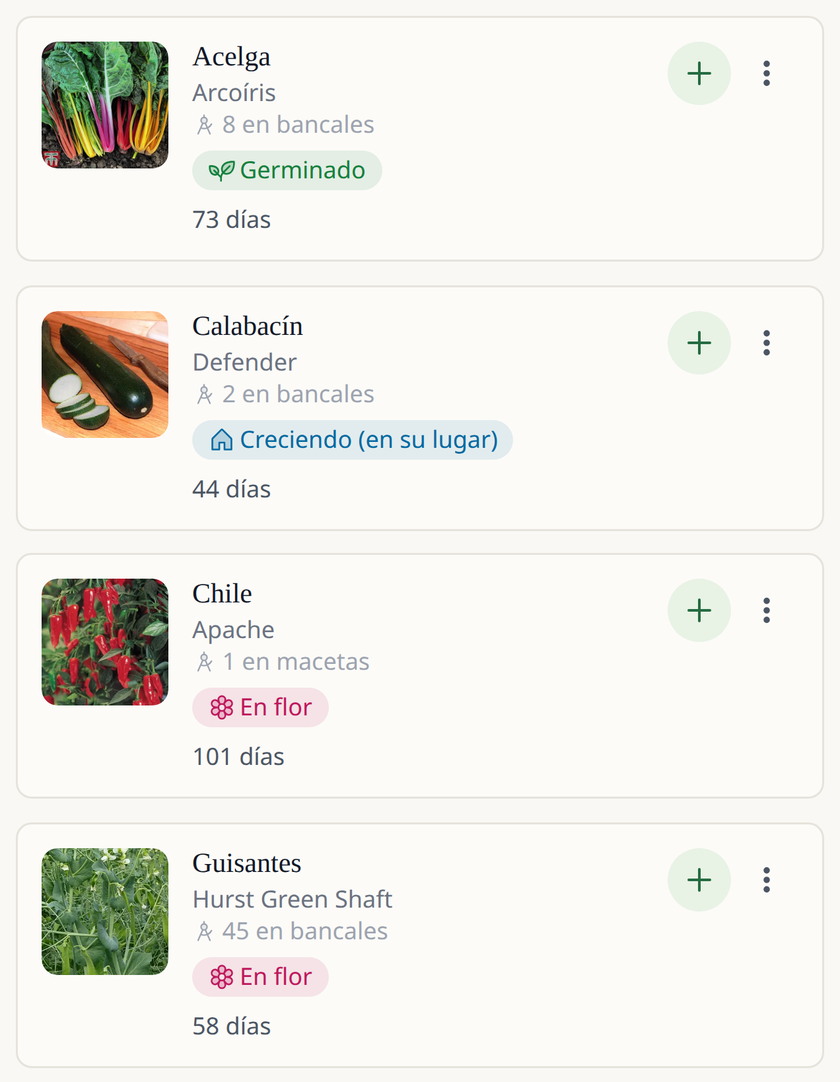
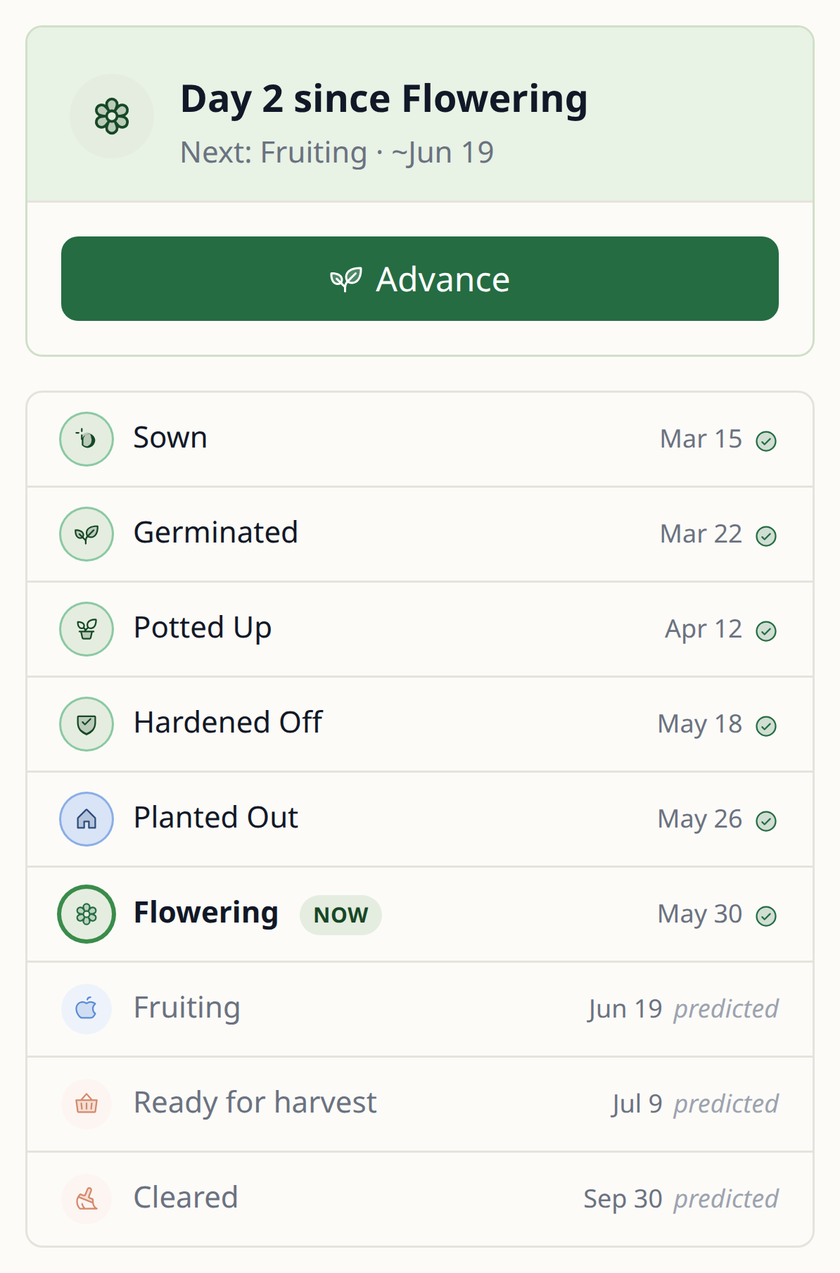
Cada planta pasa por etapas: Sembrado, Germinado, Endurecido, Creciendo en su sitio, Listo para cosechar. Cuando añades una planta, Leaftide predice cuándo debería llegar cada etapa según tu ubicación y tus fechas de helada. Tú anotas cuándo ocurre de verdad, y Leaftide mueve las fechas siguientes de esa planta para que encajen.
Más sobre las etapas
No todas las plantas pasan por todas las etapas. Una lechuga sembrada directamente se salta Trasplantado y Endurecido. Un tomate iniciado en interior verá la secuencia completa. Leaftide determina qué etapas aplican según tu método de inicio.
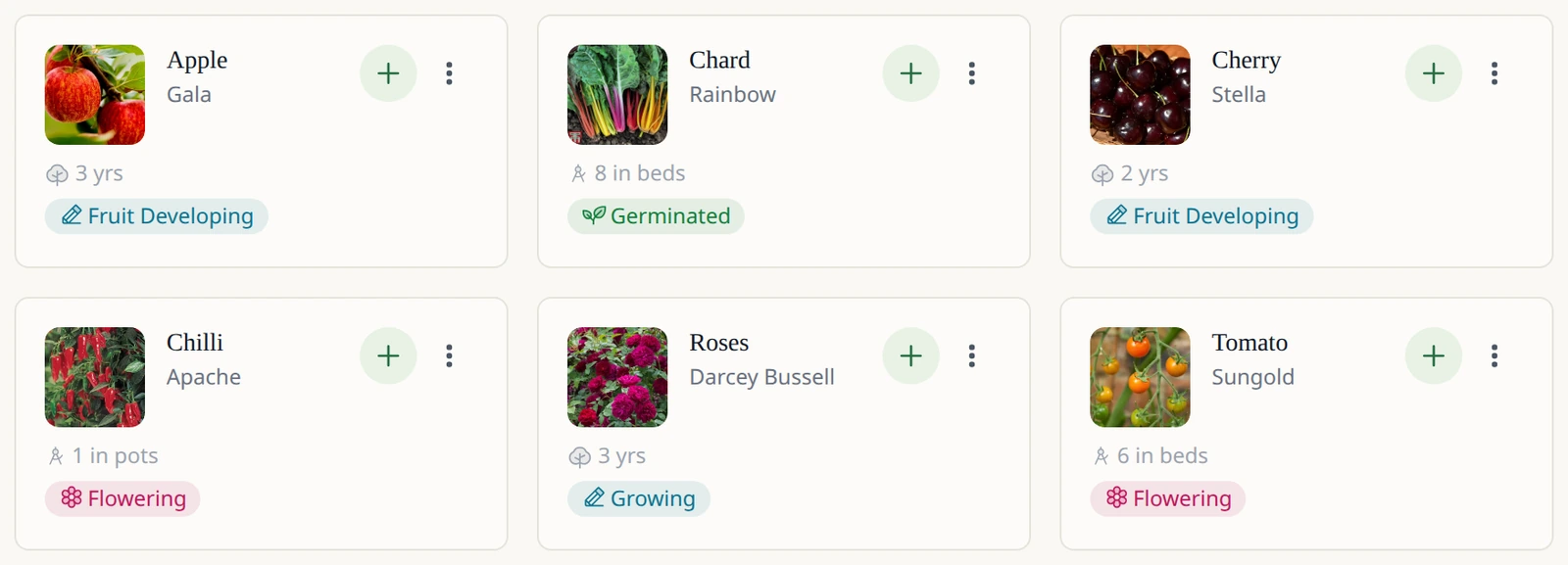
Las plantas permanentes (árboles, arbustos, perennes) tienen sus propias etapas anuales (Brotación, Floración, Fructificación, Caída de hojas) basadas en observaciones que registras con el tiempo en lugar de un único ciclo de cultivo.
¿Cómo aparecen las tareas de cuidado?
Leaftide incluye rutinas de cuidado integradas para cada tipo de planta. A medida que tu planta avanza por las etapas, las tareas relevantes aparecen automáticamente, como fertilizar tras el trasplante o colocar red antes de la fructificación. También puedes crear tus propias rutinas.
Cómo se relacionan las rutinas y las tareas
Las rutinas generan tareas. Cada rutina está vinculada a una etapa, así que cuando tu planta alcanza esa etapa, la tarea aparece en tu panel. Cuando registras «Germinado», cualquier rutina activada por la germinación crea su tarea automáticamente.
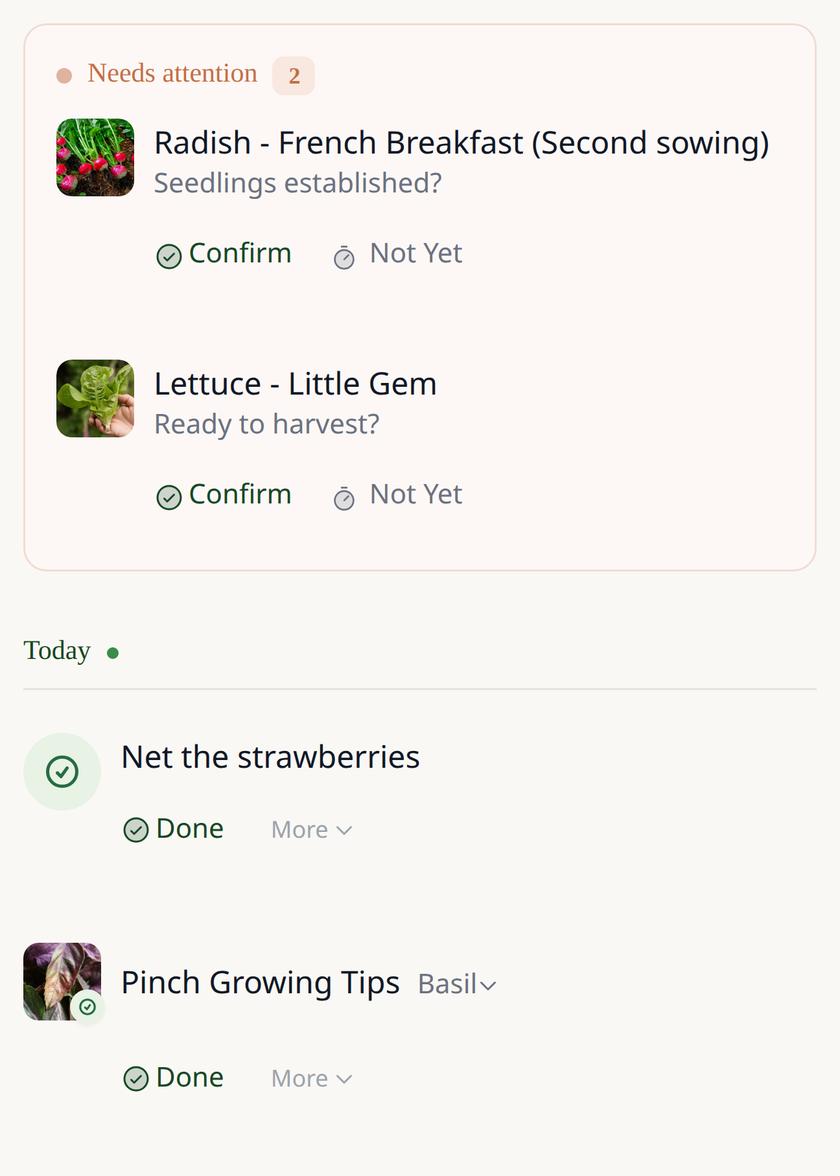
Las predicciones y las tareas de cuidado aparecen juntas en Próximamente:
¿Qué es el tablero de planificación?
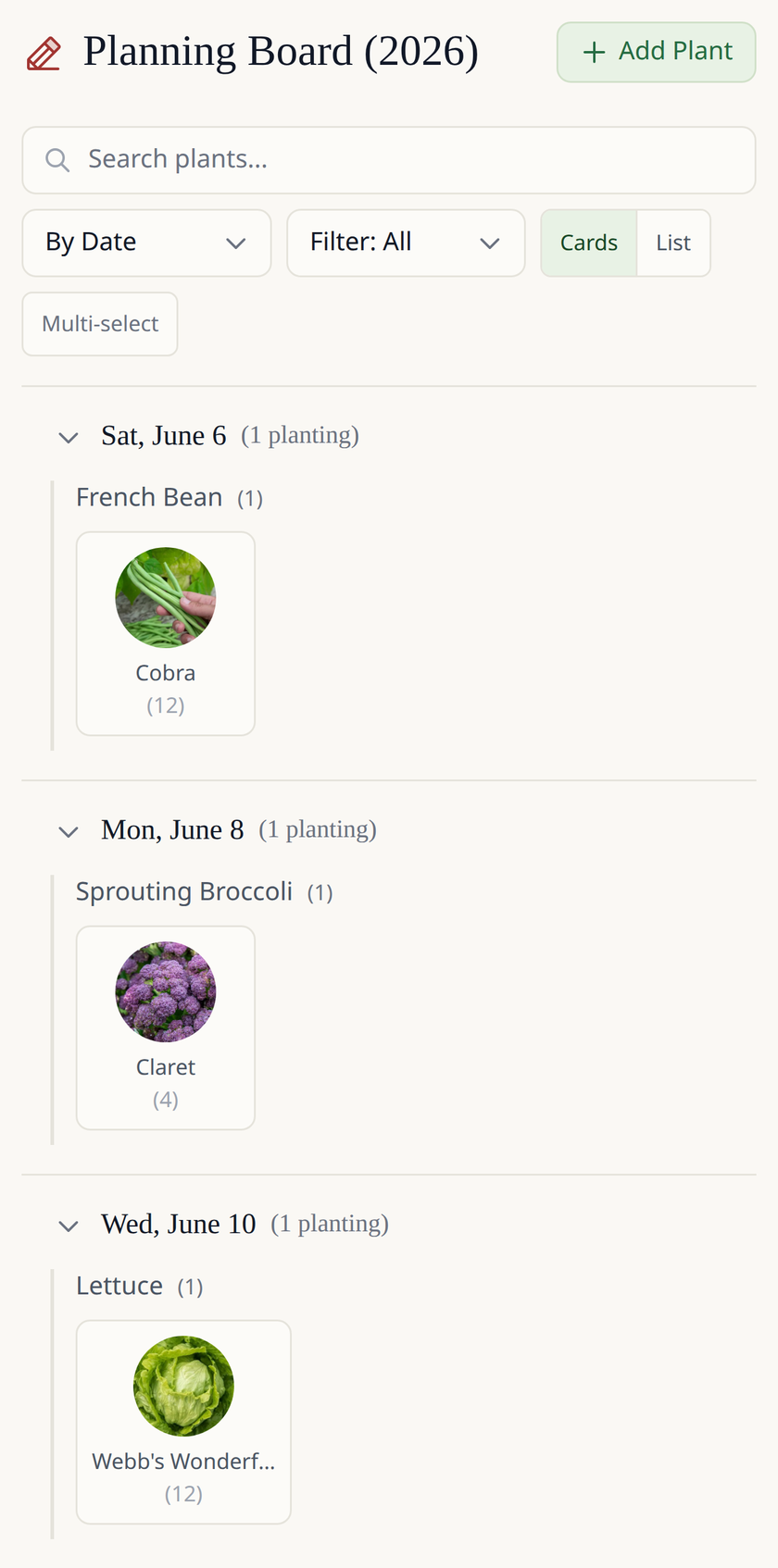
Cuando añades una planta de temporada, Leaftide configura fechas y un método de inicio según tu calendario. El tablero de planificación muestra todas tus plantas que aún no has iniciado. Ahí puedes ajustar fechas, cambiar el método de inicio o eliminar una planta antes de decidirte a cultivarla. En cuanto registras la primera etapa, la planta pasa a Activa.
Más de Leaftide
Riego
Riego lleva la cuenta de cuándo bebió cada planta por última vez. Elige las plantas que riegas a mano, indica cada cuánto lo necesita cada una y marca una planta, un grupo o todas a la vez. Cuando llueve, Leaftide te pregunta si se mojó tu jardín, y un sí cuenta como riego para las plantas que están al aire libre.
Multiplicación
En Multiplicación registras esquejes, divisiones, acodos y estolones. Empieza un lote cuando cortes esquejes y vuelve para anotar cuántos han enraizado. Con el tiempo, cada planta muestra qué tal le prenden los esquejes en cada estación, para que sepas cuándo volver a probar.
Diario
El Diario es tu cuaderno del jardín. Todo lo que anotas (etapas, cosechas, cuidados, notas y fotos) aparece ahí por fecha, en vista de agenda, semana o mes. Con Nueva entrada puedes apuntar lo que quieras, aunque no sea sobre una planta concreta.
Revisión de temporada
La Revisión de temporada repasa una temporada entera: qué cultivaste, cuándo pasó cada cosa, qué cosechaste y cómo le fue a cada planta. Échale un vistazo cuando la temporada esté terminando y estés decidiendo qué repetir el año que viene.
Preguntas frecuentes
¿Cómo dejo de recibir recordatorios de tareas que no me interesan?
Puedes descartar una rutina de cuidado desde la pestaña Tareas de la planta, o directamente desde la tarjeta de la tarea en Próximamente. Una vez descartada, no vuelve para ese tipo de planta. Si cambias de idea, abre la pestaña Tareas de la planta y vuelve a añadirla desde Descartadas anteriormente.
¿Cómo edito o elimino una variedad personalizada?
Ve a Configuración → Huerto → Variedades. Verás todas las variedades que has creado, usa el icono del lápiz para editar o el icono de la papelera para eliminar.
¿Qué es el modo «Solo referencia»?
Al añadir una planta permanente, puedes elegir el modo Solo referencia. Esto mantiene la planta en tu jardín como entrada de catálogo, sin seguimiento de etapas, sin predicciones, sin tareas. También puedes cambiar una planta existente a Solo referencia desde su configuración en cualquier momento. Útil para plantas que solo quieres recordar sin hacer un seguimiento activo.
¿Cómo veo más opciones al añadir una planta?
En el asistente de inicio de plantas, busca la opción para cambiar al modo Avanzado. Esto desbloquea opciones extra: elegir tu método de inicio, establecer fechas exactas, planificar hacia atrás desde una fecha de trasplante y crear una lista de preparación. Una vez activado, queda como tu configuración predeterminada para futuras plantas.
¿Cómo comparto mi jardín con alguien?
En el planificador, cambia al modo Vista y usa el botón Compartir. Esto crea un enlace público que cualquiera puede ver sin necesitar una cuenta. También puedes marcar la opción para mostrar tu jardín en la página de la comunidad Leaftide, ayuda a otros jardineros a encontrar inspiración.
He añadido mis plantas. ¿A qué debo prestar atención?
Próximamente es donde pasa casi todo el día a día. Ábrelo desde tu panel o desde el menú. Muestra predicciones (lo que Leaftide cree que va a pasar, como la germinación o la cosecha) y tareas de cuidado (cosas que hacer, como abonar o poner redes). Cuando aparezca una predicción, echa un vistazo al jardín. Si ya ha pasado, toca Confirmar, y las fechas siguientes de esa planta se mueven para que encajen. Si todavía no, toca Aún no y Leaftide vuelve a preguntar en una semana. Las tareas de cuidado aparecen solas a medida que la planta avanza por sus etapas. Si alguna no te sirve, descártala y no volverá. Esa es la rutina diaria: mirar Próximamente, confirmar lo que ves y descartar lo que no te sirve.
¿Qué puedo hacer con el plan gratuito?
Gratis: hasta 15 plantaciones de temporada, 30 plantas permanentes, 5 variedades personalizadas y 10 macetas. Pro (€6/mes) desbloquea plantas y macetas ilimitadas, fertilizantes y proveedores personalizados, mezclas de tierra y resúmenes diarios por correo. Todo lo demás (predicciones, tareas de cuidado, el planificador, la asociación de cultivos, compartir) funciona en el plan gratuito.
¿Por qué no aparecen mis tareas de cuidado?
Una rutina genera tareas cuando se cumplen tres condiciones: tienes una planta activa de ese tipo, el mes actual está dentro de la ventana de temporada de la rutina y (si está configurado) la planta se encuentra en la etapa del ciclo de vida correcta. Si alguna condición no se cumple, aún no aparece ninguna tarea. Aparecerá una vez que se alineen las condiciones.
¿Las tareas de cuidado son recurrentes?
Depende de la frecuencia de la rutina. Algunas se repiten según un calendario (diario, semanal, mensual) y siguen generándose a medida que las completas. Otras son únicas, activadas una sola vez por un cambio de etapa (como "colocar red en frutales cuando comienza la fructificación"). El sistema funciona de forma automática.
¿Qué son las tareas de cuidado estacionales?
Una rutina estacional genera una tarea por año, con una ventana de tiempo en lugar de una fecha fija. Por ejemplo, "Winter prune apple trees (Dec to Feb)" aparece al inicio del invierno y permanece disponible hasta que cierra la ventana. La realizas cuando el momento es adecuado dentro de esa ventana. Una vez completada, no reaparece hasta el año siguiente.
Descarté una rutina. ¿Puedo recuperarla?
Sí. Abre la pestaña Tareas de la planta. Las rutinas descartadas están en Descartadas anteriormente, y con Volver a añadir sus tareas empiezan de nuevo.
¿Cómo mejoran las predicciones con el tiempo?
En las plantas de temporada, anotar una etapa mueve las fechas siguientes de esa planta en esta temporada. Cada temporada nueva empieza otra vez desde tus datos climáticos locales, así que no se arrastra nada. En las plantas permanentes (árboles, arbustos, perennes), los hitos que anotas, como la brotación o las primeras flores, le enseñan a Leaftide el calendario del año que viene para esa variedad en tu jardín. Si tocas «Aún no» en una predicción (un check-in), se aplaza 7 días.
¿Por qué mis predicciones son imprecisas o no aparecen?
Las predicciones usan grados día de crecimiento, ventanas de helada y datos de temperatura locales según las coordenadas de tu jardín. Si algo no cuadra, revisa Ajustes, luego Jardín, luego Ubicación y clima. Ahí puedes restablecer las fechas de helada con datos históricos, lo que recalcula tu calendario. Anotar lo que pasa de verdad también mueve las fechas siguientes de una planta, y en árboles y perennes marca además el calendario del año que viene.
¿Cuál es la diferencia entre Seguimiento del ciclo de vida y Solo referencia?
El seguimiento del ciclo de vida te da predicciones, check-ins y tareas de cuidado, y sus fechas siguen lo que anotas. Solo referencia mantiene la planta en tu jardín como una ficha de catálogo, sin predicciones, sin tareas, sin seguimiento. Útil para plantas que quieres tener registradas sin gestionarlas activamente. Puedes cambiar entre los dos modos cuando quieras desde los ajustes de la planta.
¿Qué ocurre si registro un evento de fallo?
Si registras «Floración fallida» o «Fructificación fallida», las predicciones posteriores (cuajado, cosecha) se cancelan para ese año. La planta pasa a un estado «En crecimiento», sigue sana, simplemente no producirá esta temporada. Esto no afecta las predicciones de años futuros.
¿Cómo aparecen las plantas perennes en mi nueva temporada?
Las plantas permanentes persisten entre años de forma automática. Cuando se crea un nuevo plan anual, cada planta permanente obtiene un ciclo anual nuevo con predicciones actualizadas. No es necesario volver a añadirlas. Las plantas que hayas eliminado no se traspasarán.
¿Qué son los Extras del Jardín?
Cosas de tu jardín que no son plantas pero que también necesitan atención, como una compostera, un vermicompostador, un depósito de agua de lluvia, una cajonera fría o gallinas. Cada una tiene su propia línea de tiempo y tareas recurrentes, aparte del cuidado de las plantas. Añádelas desde Extras del Jardín, en la sección Cuidado del menú.