Erste Schritte
Du fügst eine Pflanze hinzu. Leaftide berechnet deinen Anbauplan basierend auf deinem Standort und Frostdaten. Wenn du aufzeichnest, was in deinem Garten passiert (Keimung, Umpflanzen, erste Ernte) erscheinen Pflegeaufgaben automatisch und die Vorhersagen werden immer genauer.
Das ist im Grunde alles. Die folgenden Abschnitte erklären jedes Detail.
Wachstumsphasen
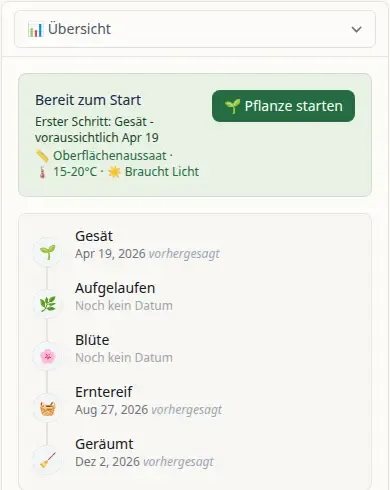
Leaftide zeigt dir die Phasen, die für deine Pflanze und Anzuchtmethode relevant sind. Du hältst einfach fest, wann jede Phase eintritt – zum Beispiel Gekeimt, Abgehärtet oder Erntereif.
Mehr erfahren
Nicht jede Pflanze durchläuft alle Phasen. Ein direkt gesäter Salat überspringt Umgetopft und Abgehärtet. Eine drinnen gestartete Tomate durchläuft die volle Abfolge. Leaftide ermittelt anhand deiner Anzuchtmethode, welche Phasen zutreffen, und zeigt nur diese an.
Dauerhafte Pflanzen (Bäume, Sträucher, Stauden) haben eigene Jahresphasen – Knospenbruch, Blüte, Fruchtbildung, Laubfall – basierend auf Beobachtungen, die du im Laufe der Zeit erfasst, statt auf einem einzigen Anbauzyklus.
Pflegeroutinen & Aufgaben
Leaftide enthält eingebaute Pflegeroutinen für jeden Pflanzentyp. Während deine Pflanze die Phasen durchläuft, erscheinen passende Aufgaben automatisch – zum Beispiel Düngen nach dem Auspflanzen oder Netz anbringen vor der Fruchtbildung.
Mehr erfahren
Routinen erzeugen Aufgaben. Jede Routine ist mit einer Phase verknüpft – wenn deine Pflanze diese Phase erreicht, erscheint die Aufgabe auf deinem Dashboard. Du kannst auch eigene Routinen für alles erstellen, was speziell für deinen Garten gilt.
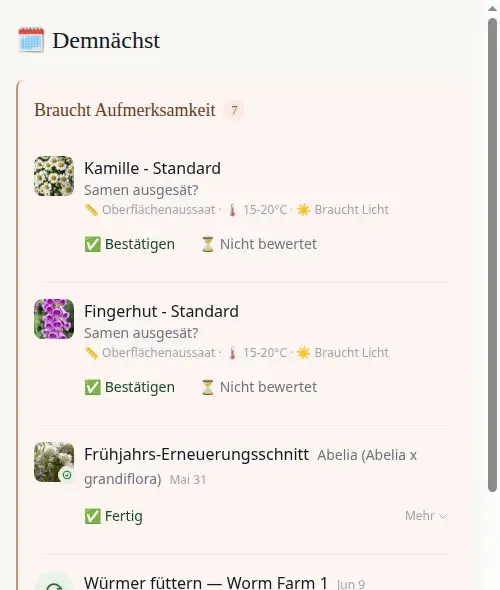
Both predictions and care tasks show up together on your Coming Up dashboard:
Das Planungsbrett
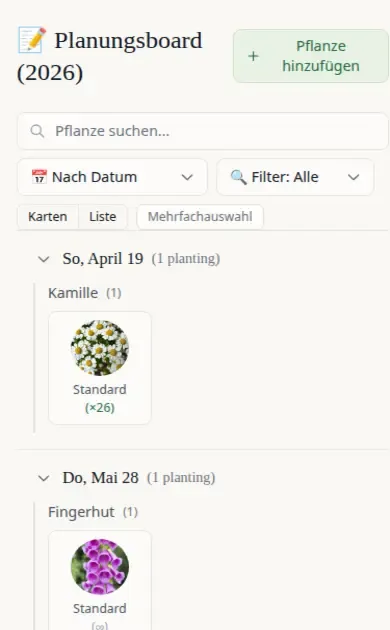
Wenn du eine einjährige Pflanze hinzufügst, richtet Leaftide Termine und eine Anzuchtmethode basierend auf deinem Zeitplan ein. Das Planungsbrett zeigt Pflanzen, die noch nicht gestartet wurden – hier kannst du Termine anpassen, die Methode ändern oder eine Pflanze entfernen, wenn du es dir anders überlegt hast.
Wie mache ich...?
Wie höre ich auf, Erinnerungen für Aufgaben zu bekommen, die mich nicht interessieren?
du kannst eine Pflegeroutine im Pflege-Tab der Pflanze ablehnen oder direkt auf der Aufgabenkarte im Kommt-bald-Dashboard. Einmal abgelehnt, kommt sie für diesen Pflanzentyp nicht zurück. Wenn du es dir anders überlegst, kannst du sie im Abschnitt Empfehlungen wieder aktivieren.
Wie bearbeite oder lösche ich eine benutzerdefinierte Sorte?
Gehe zu Einstellungen → Mein Garten → Eigene Sorten. Dort siehst du alle von dir erstellten Sorten – nutze das Stift-Symbol zum Bearbeiten oder das Papierkorb-Symbol zum Löschen.
Was ist der Modus "Nur Referenz"?
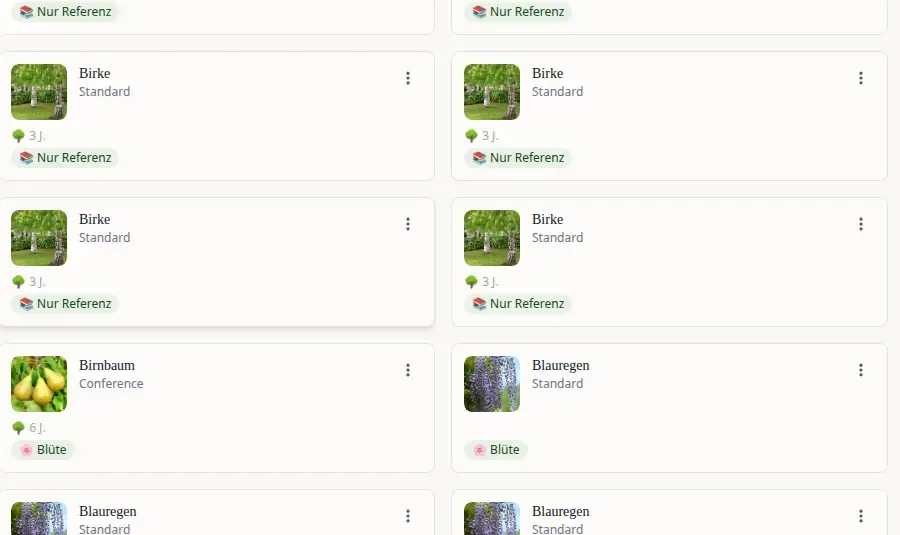
Beim Hinzufügen einer dauerhaften Pflanze kannst du den Modus Nur Referenz wählen. Die Pflanze bleibt als Katalogeintrag in deinem Garten – ohne Phasenverfolgung, Vorhersagen oder Aufgaben. Du kannst eine bestehende Pflanze jederzeit über ihre Einstellungen auf Nur Referenz umstellen. Praktisch für Pflanzen, die du einfach nur festhalten möchtest, ohne sie aktiv zu verfolgen.
Wie sehe ich mehr Optionen beim Hinzufügen einer einjährigen Pflanze?
Im Pflanzen-Startassistenten findest du die Option, in den Erweitert-Modus zu wechseln. Das schaltet zusätzliche Optionen frei: Anzuchtmethode wählen, genaue Termine festlegen, rückwärts von einem Auspflanzdatum planen und eine Vorbereitungscheckliste erstellen. Einmal umgestellt, bleibt dies dein Standard für künftige Pflanzen.
Wie teile ich meinen Garten mit jemandem?
Wechsle im Beetplaner in den Ansichtsmodus und nutze den Teilen-Button. Das erstellt einen öffentlichen Link, den jeder ohne Konto ansehen kann. Du kannst auch die Option aktivieren, deinen Garten auf der Leaftide-Community-Seite zu zeigen – das inspiriert andere Gärtner.
Häufige Fragen
Ich habe meine Pflanzen hinzugefügt. Worauf sollte ich achten?
Der Abschnitt Kommt bald auf deinem Dashboard ist das Herzstück. Er zeigt Vorhersagen (was Leaftide als Nächstes erwartet, z. B. Keimung oder Ernte) und Pflegeaufgaben (Dinge zu tun, wie Düngen oder Netz anbringen). Wenn eine Vorhersage erscheint, schau in deinen Garten. Ist es passiert, tippe auf Bestätigen. Noch nicht passiert? Tippe auf Noch nicht. Beide Aktionen verbessern zukünftige Vorhersagen. Pflegeaufgaben erscheinen automatisch, wenn deine Pflanze die Phasen durchläuft. Trifft eine nicht auf dich zu, lehne sie ab – sie kommt nicht wieder. Das ist die tägliche Routine: Kommt bald prüfen, bestätigen was du siehst, ablehnen was nicht passt.
Was kann ich im kostenlosen Tarif tun?
Kostenlos: bis zu 15 saisonale Pflanzungen, 30 dauerhafte Pflanzen, 5 eigene Sorten und 10 Töpfe. Pro (€6/Monat) schaltet unbegrenzte Pflanzen, eigene Topftypen, eigene Dünger und Lieferanten, Erdmischungen und tägliche E-Mail-Zusammenfassungen frei. Alles andere (Vorhersagen, Pflegeaufgaben, der Beetplaner, Mischkultur, Teilen) funktioniert kostenlos.
Warum erscheinen meine Pflegeaufgaben nicht?
Eine Routine erzeugt Aufgaben, wenn drei Bedingungen erfüllt sind: du hast eine aktive Pflanze dieses Typs, der aktuelle Monat liegt im Saisonfenster der Routine, und (falls gesetzt) die Pflanze befindet sich in der richtigen Wachstumsphase. Ist eine Bedingung nicht erfüllt, erscheint noch keine Aufgabe – das ändert sich, sobald alle Bedingungen zutreffen.
Wiederholen sich Pflegeaufgaben?
Das hängt von der Häufigkeit der Routine ab. Manche wiederholen sich nach einem Plan (täglich, wöchentlich, monatlich) und erzeugen neue Aufgaben, sobald du die vorherige abgeschlossen haben. Andere sind einmalig und werden einmal durch einen Phasenwechsel ausgelöst (z. B. "Obstbäume beim Einsetzen der Fruchtbildung netzen"). Das System läuft automatisch.
Was sind saisonale Pflegeaufgaben?
Eine saisonale Routine erzeugt einmal pro Jahr eine Aufgabe mit einem Zeitfenster statt einem fixen Fälligkeitsdatum. Zum Beispiel erscheint "Apfelbäume im Winter schneiden (Dez. bis Feb.)" sobald der Dezember beginnt und bleibt verfügbar bis Ende Februar. Du erledigst es, wenn der richtige Moment in diesem Fenster kommt. Einmal abgeschlossen, erscheint sie erst nächstes Jahr wieder.
Ich habe eine Routine abgelehnt. Kann ich sie zurückbekommen?
Ja. Gehe zu Pflegeroutinen, dann Empfehlungen. Abgelehnte Routinen erscheinen dort in einem Abschnitt "Zuvor abgelehnt". Von dort aus kannst du sie mit einem Tipp wieder aktivieren, und Aufgaben werden wieder erzeugt.
Wie werden Vorhersagen genauer?
Für dauerhafte Pflanzen (Bäume, Sträucher, Stauden) füttert das Erfassen tatsächlicher Ereignisdaten die Lernmaschine. Vorhersagen verbessern sich über die Jahre, je mehr Daten sich ansammeln. Für einjährige Pflanzen basieren Vorhersagen auf Klimadaten und lernen nicht aus vergangenen Saisons. Tippen auf "Noch nicht" bei einer Vorhersage (ein Check-in) verschiebt sie um 7 Tage.
Warum sind meine Vorhersagen ungenau oder fehlen?
Vorhersagen nutzen Wachstumsgradtage, Frostfenster und lokale Temperaturdaten basierend auf den Koordinaten deines Gartens. Wenn etwas nicht stimmt, prüfe Einstellungen, dann Garten, dann Standort & Klima. Dort kannst du Frostdaten aus historischen Werten zurücksetzen, was deinen gesamten Zeitplan neu berechnet. Vorhersagen verbessern sich auch mit der Zeit, wenn du tatsächliche Ereignisse erfasst (besonders bei dauerhaften Pflanzen).
Was ist der Unterschied zwischen Lebenszyklusverfolgung und Nur Referenz?
Lebenszyklusverfolgung liefert Vorhersagen, Check-ins, Pflegeaufgaben und lernt aus deinen Beobachtungen. Nur Referenz hält die Pflanze als Katalogeintrag in deinem Garten – ohne Vorhersagen, ohne Aufgaben, ohne Verfolgung. Praktisch für Pflanzen, die du einfach festhalten möchten, ohne sie aktiv zu verwalten. Wechsle jederzeit über die Pflanzeneinstellungen.
Was passiert, wenn ich ein Misserfolgsereignis eintrage?
Wenn du "Blüte fehlgeschlagen" oder "Fruchtbildung fehlgeschlagen" eintragen, werden nachgelagerte Vorhersagen (Fruchtansatz, Ernte) für dieses Jahr abgebrochen. Die Pflanze wechselt in einen "Wächst"-Zustand – noch gesund, produziert diese Saison einfach nicht. Das beeinflusst die Vorhersagen zukünftiger Jahre nicht.
Wie erscheinen Stauden in meiner neuen Saison?
Dauerhafte Pflanzen bleiben automatisch über die Jahre erhalten. Wenn ein neuer Jahresplan erstellt wird, bekommt jede dauerhafte Pflanze einen neuen Jahreszyklus mit frischen Vorhersagen. du musst sie nicht neu hinzufügen. Pflanzen, die du entfernt oder gelöscht haben, werden nicht übernommen.
Was sind Gartensysteme?
Nicht-pflanzliche Infrastruktur, die du pflegen: Kompostbehälter, Wurmkiste, Regenwassersammler, Frühbeet. du erhältst eine eigene Ereigniszeitleiste und Pflegeaufgaben, getrennt von der Pflanzenpflege verwaltet. Füge sie unter Einstellungen, dann Gartensysteme hinzu.