Premiers pas
Vous ajoutez une plante. Leaftide prédit votre calendrier de culture en fonction de votre emplacement et des dates de gel. Au fur et à mesure que vous enregistrez ce qui se passe dans votre jardin (germination, repiquage, première récolte) des tâches d'entretien apparaissent automatiquement et les prédictions deviennent plus précises.
C'est vraiment tout. Les sections ci-dessous expliquent chaque étape.
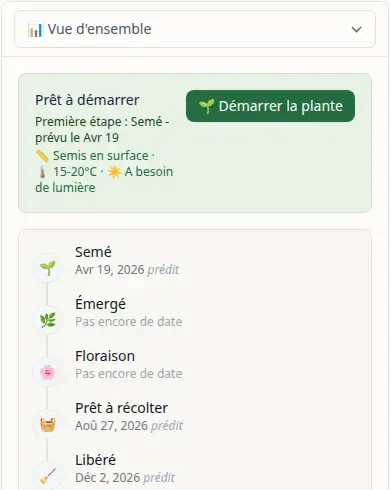
Stades du cycle de vie
Leaftide vous montre les stades pertinents pour votre plante et votre méthode de démarrage. Vous enregistrez simplement quand chacun se produit, comme Germé, Endurci ou Prêt à récolter.
En savoir plus
Toutes les plantes ne passent pas par tous les stades. Une laitue semée en pleine terre saute Rempoté et Endurci. Une tomate démarrée en intérieur verra la séquence complète. Leaftide détermine quels stades s'appliquent selon votre méthode de démarrage et n'affiche que ceux-là.
Les plantes permanentes (arbres, arbustes, vivaces) ont leurs propres stades annuels (Débourrement, Floraison, Fructification, Chute des feuilles) basés sur les observations que vous notez au fil du temps plutôt que sur un seul cycle de culture.
Routines d'entretien & tâches
Leaftide intègre des routines d'entretien pour chaque type de plante. Au fil des stades, les tâches pertinentes apparaissent automatiquement, comme fertiliser après la transplantation ou poser un filet avant la fructification.
En savoir plus
Les routines génèrent des tâches. Chaque routine est liée à un stade, quand votre plante atteint ce stade, la tâche apparaît sur votre tableau de bord. Vous pouvez aussi créer vos propres routines personnalisées pour tout ce qui est spécifique à votre jardin.
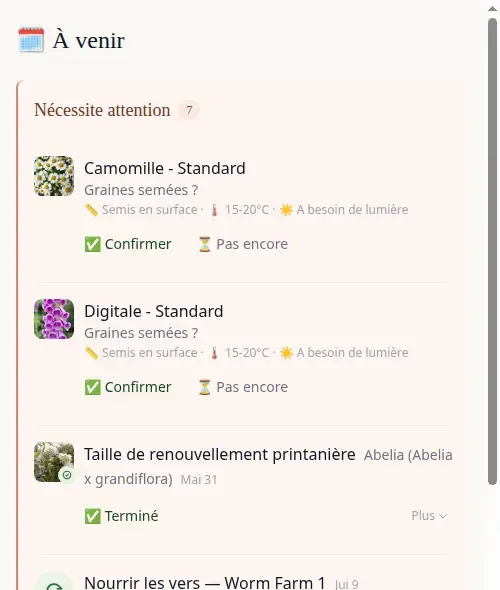
Both predictions and care tasks show up together on your Coming Up dashboard:
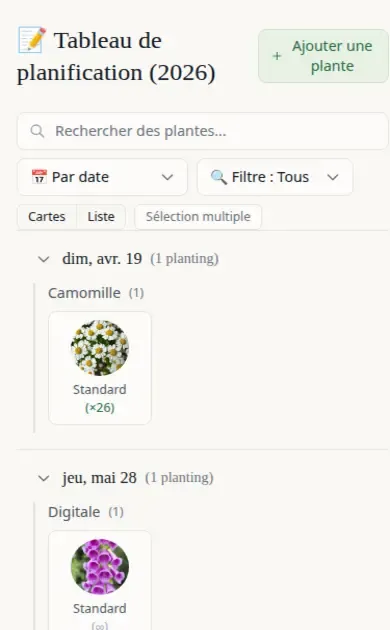
Le tableau de planification
Quand vous ajoutez une plante saisonnière, Leaftide configure des dates et une méthode de démarrage selon votre calendrier. Le tableau de planification affiche les plantes pas encore démarrées, c'est là que vous pouvez ajuster les dates, changer la méthode ou retirer une plante si vous changez d'avis.
Comment faire... ?
Comment arrêter de recevoir des rappels pour des tâches qui ne m'intéressent pas ?
Vous pouvez ignorer une routine d'entretien depuis l'onglet Entretien de la plante, ou directement depuis la carte de tâche sur votre tableau de bord À venir. Une fois ignorée, elle ne reviendra plus pour ce type de plante. Si vous changez d'avis, vous pouvez la réactiver depuis la section Recommandations.
Comment modifier ou supprimer une variété personnalisée ?
Allez dans Paramètres → Mon jardin → Variétés personnalisées. Vous y verrez toutes les variétés que vous avez créées, utilisez l'icône crayon pour modifier ou l'icône corbeille pour supprimer.
Qu'est-ce que le mode « Référence uniquement » ?
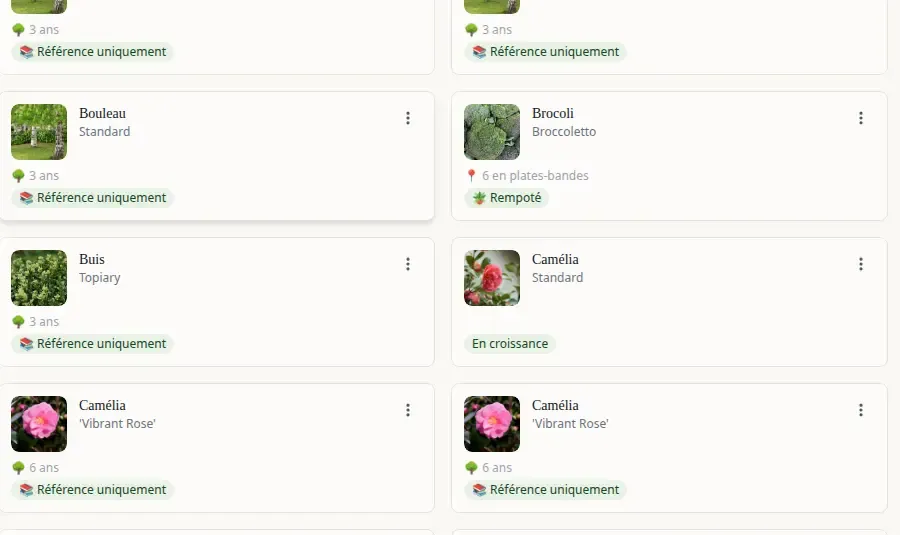
Lors de l'ajout d'une plante permanente, vous pouvez choisir le mode Référence uniquement. La plante reste dans votre jardin comme entrée de catalogue, sans suivi des stades, sans prédictions, sans tâches. Vous pouvez aussi basculer une plante existante en Référence uniquement depuis ses paramètres à tout moment. Utile pour les plantes dont vous voulez juste vous souvenir sans les suivre activement.
Comment voir plus d'options lors de l'ajout d'une plante saisonnière ?
Dans l'assistant de démarrage, cherchez l'option pour passer en mode Avancé. Cela débloque des options supplémentaires : choisir votre méthode de démarrage, définir des dates précises, planifier à rebours depuis une date de mise en place, et créer une liste de préparation. Une fois activé, ce mode devient votre paramètre par défaut pour les prochaines plantes.
Comment partager mon jardin avec quelqu'un ?
Dans le planificateur, passez en mode Vue et utilisez le bouton Partager. Cela crée un lien public que n'importe qui peut consulter sans compte. Vous pouvez aussi cocher l'option pour afficher votre jardin sur la page communautaire Leaftide, ça inspire d'autres jardiniers.
Questions fréquentes
J'ai ajouté mes plantes. À quoi dois-je faire attention ?
La section À venir de votre tableau de bord est là où tout se passe. Elle affiche les prédictions (ce que Leaftide pense devoir se produire ensuite, comme la germination ou la récolte) et les tâches d'entretien (ce qu'il y a à faire, comme fertiliser ou poser un filet). Quand une prédiction apparaît, vérifiez votre jardin. Si c'est arrivé, appuyez sur Confirmer. Si ce n'est pas encore le cas, appuyez sur Pas encore. Les deux actions améliorent la précision des prédictions futures. Les tâches d'entretien apparaissent automatiquement au fil de la progression de vos plantes. Si l'une d'elles ne vous concerne pas, ignorez-la et elle ne reviendra plus. Voilà la routine quotidienne : vérifier À venir, confirmer ce que vous observez, ignorer ce qui ne s'applique pas.
Que puis-je faire avec le plan gratuit ?
Gratuit : jusqu'à 15 plantations saisonnières, 30 plantes permanentes, 5 variétés personnalisées et 10 pots. Pro (£5/mois) débloque les plantes illimitées, les types de pots personnalisés, les engrais et fournisseurs personnalisés, les mélanges de terre et les résumés quotidiens par e-mail. Tout le reste (prédictions, tâches d'entretien, le planificateur, le compagnonnage, le partage) fonctionne avec le plan gratuit.
Pourquoi mes tâches d'entretien n'apparaissent-elles pas ?
Une routine génère des tâches quand trois conditions sont remplies : vous avez une plante active de ce type, le mois en cours est dans la fenêtre de saison de la routine, et (si défini) la plante est dans le bon stade du cycle de vie. Si l'une des conditions n'est pas remplie, aucune tâche n'apparaît encore. Elle apparaîtra dès que les conditions seront réunies.
Les tâches d'entretien sont-elles récurrentes ?
Cela dépend de la fréquence de la routine. Certaines se répètent selon un calendrier (quotidien, hebdomadaire, mensuel) et continuent de générer des tâches au fur et à mesure que vous les accomplissez. D'autres sont ponctuelles, déclenchées une seule fois par un changement de stade (comme « poser un filet sur les arbres fruitiers au début de la fructification »). Le système fonctionne automatiquement.
Que sont les tâches d'entretien saisonnières ?
Une routine saisonnière génère une tâche par an, avec une fenêtre temporelle plutôt qu'une date d'échéance fixe. Par exemple, « Tailler les pommiers en hiver (déc. à févr.) » apparaît dès le début de l'hiver et reste disponible jusqu'à la fermeture de la fenêtre. Vous l'effectuez au moment opportun dans cette fenêtre. Une fois accomplie, elle ne réapparaîtra que l'année suivante.
J'ai ignoré une routine. Puis-je la récupérer ?
Oui. Allez dans Routines d'entretien, puis Recommandations. Les routines ignorées apparaissent dans une section « Précédemment ignorées ». Réactivez-les depuis là et les tâches recommenceront à se générer.
Comment les prédictions deviennent-elles plus précises ?
Pour les plantes permanentes (arbres, arbustes, vivaces), noter les dates réelles des événements alimente le moteur d'apprentissage. Les prédictions s'améliorent d'année en année au fur et à mesure que les données s'accumulent. Pour les plantes saisonnières, les prédictions proviennent des données climatiques et n'apprennent pas des saisons passées. Appuyer sur « Pas encore » sur une prédiction (un point de contrôle) la reporte de 7 jours.
Pourquoi mes prédictions sont-elles vagues ou absentes ?
Les prédictions utilisent les degrés-jours de croissance, les fenêtres de gel et les données de température locales basées sur les coordonnées de votre jardin. Si quelque chose semble inexact, vérifiez Paramètres, puis Jardin, puis Emplacement et Climat. Vous pouvez y réinitialiser les dates de gel à partir des données historiques, ce qui recalcule votre calendrier. Les prédictions s'améliorent également avec le temps au fil de vos enregistrements d'événements réels (surtout pour les plantes permanentes).
Quelle est la différence entre Suivi du cycle de vie et Référence uniquement ?
Le suivi du cycle de vie vous donne des prédictions, des points de contrôle, des tâches d'entretien et apprend de vos observations au fil du temps. Référence uniquement conserve la plante dans votre jardin comme entrée de catalogue, sans prédictions, sans tâches, sans suivi. Utile pour les plantes dont vous voulez vous souvenir sans les gérer activement. Basculez entre les deux modes à tout moment depuis les paramètres de la plante.
Que se passe-t-il si j'enregistre un événement d'échec ?
Si vous enregistrez « Floraison échouée » ou « Fructification échouée », les prédictions en aval (nouaison, récolte) sont annulées pour cette année. La plante passe à un état « En croissance », toujours saine, mais sans production cette saison. Cela n'affecte pas les prédictions des années suivantes.
Comment les vivaces apparaissent-elles dans ma nouvelle saison ?
Les plantes permanentes persistent d'une année à l'autre automatiquement. Quand un nouveau plan annuel est créé, chaque plante permanente obtient un nouveau cycle annuel avec de nouvelles prédictions. Vous n'avez pas besoin de les ré-ajouter. Les plantes que vous avez supprimées ou retirées ne seront pas reportées.
Que sont les Systèmes de jardin ?
Les infrastructures non végétales que vous entretenez : bac à compost, lombricomposteur, collecteur d'eau de pluie, châssis froid. Ils ont leur propre chronologie d'événements et leurs propres tâches d'entretien, gérés séparément des soins aux plantes. Ajoutez-les depuis Paramètres, puis Systèmes de jardin.